[팁] Zoom(줌) 녹화 영상 다운로드 완벽 가이드: 다운로드 권한/버튼이 없을 때 해결 방벙

[팁] Zoom(줌) 녹화 영상 다운로드 완벽 가이드: 다운로드 권한/버튼이 없을 때 해결 방벙
Zoom 녹화 영상은 종종 제한된 기간 동안만 제공되며, 나중에 다시 참조하기 위해 다운로드할 수 있는 쉬운 방법을 제공하지 않는 경우가 많습니다.
하지만 해결책이 있습니다. youtube-dl을 사용하면 이전에 녹화된 Zoom 통화나 회의를 다운로드할 수 있습니다.
나중을 위한 요약 명령어 (Shorthand command)
우리가 Zoom 녹화를 다운로드하기 위해 실행할 명령어는 대략 다음과 같은 형태가 될 것입니다. (상세 내용은 아래 단계별 가이드를 참고하세요.)
1
2
3
./youtube-dl --referer "[https://zoom.us/](https://zoom.us/)" \
  --add-header "Cookie: <cookie string>" \
  '<video_url>'
단계별 가이드: Zoom 다시보기 및 녹화 영상 다운로드 방법
1단계 - youtube-dl 다운로드 (Step 1)
먼저 youtube-dl을 다운로드해야 합니다. youtube-dl Github의 다운로드 및 사용 지침을 따르세요.
2단계 - Zoom 녹화 페이지 방문 (Step 2)
2a 단계 (Step 2a)
다운로드하려는 Zoom 녹화 페이지를 방문했을 때 다음 작업을 수행합니다.
- 다운로드하려는 녹화 영상의 URL로 이동한 뒤,
Ctrl+Shift+I(Windows) 또는Cmd+Opt+I(Mac) 키를 눌러 브라우저의 개발자 도구(Developer Tools)를 엽니다. - 개발자 도구 상단의 Network(네트워크) 탭을 클릭합니다.
Ctrl+R또는F5를 눌러 페이지를 새로고침합니다.- 개발자 도구의 검색 상자(Filter)에
.mp4를 입력하여 검색합니다. - 검색된 항목의 Request Headers 섹션에서 쿠키(Cookie) 정보를 찾아 복사합니다.
주의:
Cookie:라는 텍스트도 내용과 함께 포함하여 복사해야 합니다.
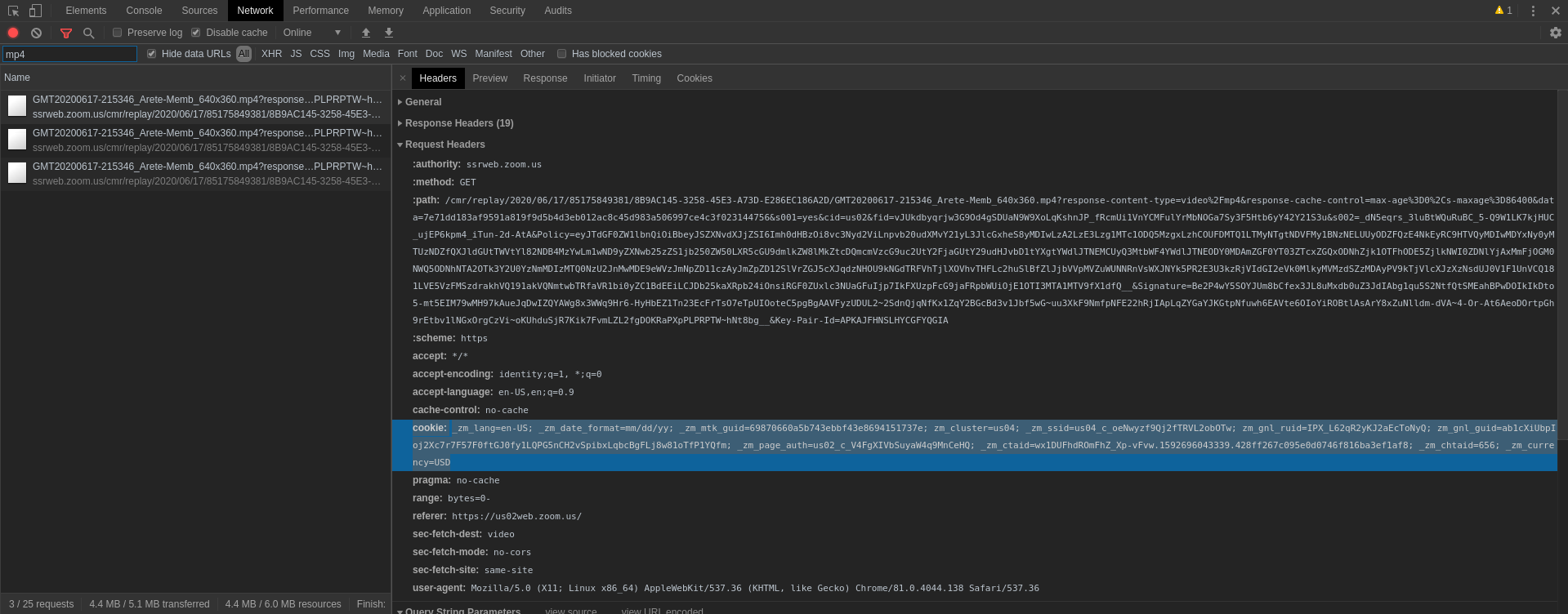
이제 우리가 사용할 명령어는 다음과 같은 모습이 됩니다:
1
2
3
4
./youtube-dl --referer "[https://zoom.us/](https://zoom.us/)" \
  --add-header "cookie: <cookie content>" \
  "<add video url here>"
2b 단계 (Step 2b)
2a 단계에서 보고 있던 것과 동일한 비디오 요청(Request)에서 Request URL을 복사합니다. 이번에는 General 섹션에 있는 Request URL 필드의 값을 가져오면 됩니다.
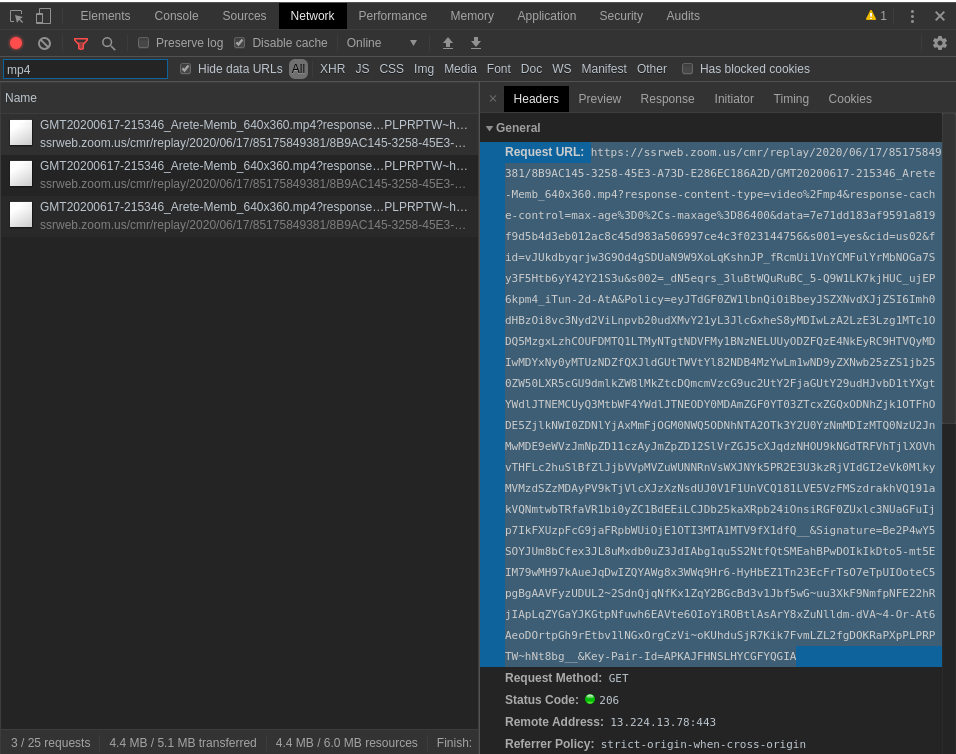
이를 통해 아래와 같이 최종 명령어를 완성할 수 있습니다.
완성된 명령어 예시:
1
2
3
4
./youtube-dl -o output-filename.mp4 --referer "[https://zoom.us/](https://zoom.us/)" \
  --add-header "Cookie: _zm_lang=en-US; _zm_mtk_guid=5865f0b8352b4fdbb0224c586a09eaf0; ... (생략) ..." \
  '[https://ssrweb.zoom.us/cmr/replay/2020/05/07/87850353261/....mp4?response-content-type=video](https://ssrweb.zoom.us/cmr/replay/2020/05/07/87850353261/....mp4?response-content-type=video)...'
위 명령어를 터미널에 입력하면 다운로드가 시작됩니다.
본 글은 Michael Abrahamsen의 How to download zoom recording 게시물을 원문 그대로 번역하여 작성되었습니다.
이 기사는 저작권자의 CC BY 4.0 라이센스를 따릅니다.